

“Kas noticis? Mans iPad kopš vakardienas nevar ieslēgties. Ko man darīt? Vai man jāpērk jauns?”
Protams, nē! Jums tikai jāizmanto neliela pārliecināšana, lai to pamodinātu. Jebkurā gadījumā ir daži soļi, ko varat veikt, lai novērstu problēmu ar savu iPad. Un mēs tos aplūkosim šajā rakstā. Lūdzu, pārbaudiet, vai problēma joprojām pastāv pēc katra soļa veikšanas.
Bezmaksas lejupielāde Bezmaksas lejupielāde
1. daļa: 4 metodes, kā novērst iPad ieslēgšanos
1. metode
Pārbaudiet iPad aparatūru un piederumus. Pirmkārt, ja iPhone neieslēdzas, pārliecinieties, vai to var uzlādēt bez problēmām. Ja rodas problēma ar kontaktligzdu, ierīci var uzlādēt arī citur. Pirms citu problēmu novēršanas metožu izmantošanas notīriet uzlādes portu un pārliecinieties, vai nav fizisku bojājumu.
2. metode
: Piespiedu restartēšana iPad. Vienkārši vienlaikus nospiediet ieslēgšanas/izslēgšanas pogu un sākuma pogu. Pārliecinieties, ka vienlaikus nospiežat abas pogas. Turiet tās nospiestas vismaz 10 sekundes, līdz iPad vibrē un ekrānā parādās Apple logotips. Tas piespiedu kārtā restartēs iPad un novērsīs ieslēgšanas/izslēgšanas problēmu, ar kuru jūs saskaraties.
3. metode
Ieslēdziet iPad atkopšanas režīmā un pēc tam pievienojiet iPad iTunes, lai to atjaunotu vai atjauninātu. Tagad veiciet tālāk norādītās darbības.
1. Palaidiet jaunāko iTunes versiju savā sistēmā un pievienojiet iPad tam, izmantojot USB. Pagaidām atstājiet kabeļa otru galu atvienotu.
2. Turot nospiestu iPad sākuma pogu, pievienojiet to sistēmai. Turpiniet nospiest sākuma pogu, līdz iTunes atpazīst jūsu ierīci. Pēc tam iPad ierīcē tiks parādīts iTunes savienojuma izveides ekrāns.
3. Kad atpazīsiet savu iPad, iTunes analizēs kļūdu un parādīs šādu displeja ziņojumu. Varat vienkārši atjaunot savu iPad vai atjaunināt to, lai novērstu problēmu.
4. metode
: Iestatiet iPad DFU režīmā. Vispirms pievienojiet iPad, izmantojot Lightning/USB kabeli, pēc tam vismaz 10 sekundes turiet nospiestu ieslēgšanas/izslēgšanas pogu un sākuma pogu, līdz ekrānā parādās Apple logotips. Pēc tam atlaidiet ieslēgšanas/izslēgšanas pogu, joprojām turot nospiestu sākuma pogu vēl 10–15 sekundes. Parasti tas pārslēgs jūsu iPad DFU režīmā. Tagad varat to savienot ar iTunes un atjaunināt tā programmaparatūru, lai to ieslēgtu.
2. daļa: Fix iPad neieslēdzas problēma, izmantojot RecoverTool bez datu zuduma
Lietotāji vienmēr nevēlas zaudēt svarīgus datus nelielas problēmas, piemēram, iPad neieslēdzas, dēļ. Tāpēc mēs iesakām iOS sistēmas atkopšanu. Vienkārši izpildiet tālāk norādītās darbības.
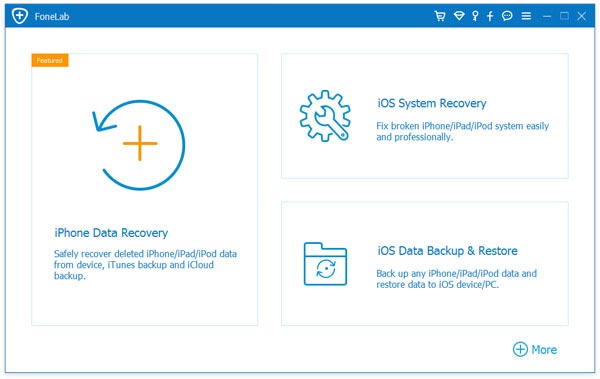
1. darbība. Lejupielādējiet un palaidiet problēmu. Atlasiet “iOS sistēmas atkopšana”, lai novērstu iPad neieslēdzas problēmu un turpinātu.
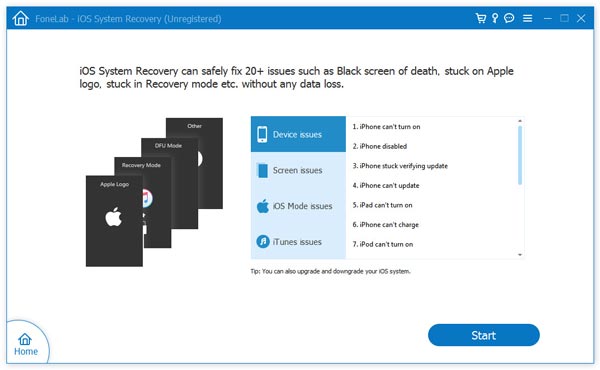
2. darbība: pievienojiet iPad datoram. Kad programma atpazīst jūsu ierīci, noklikšķiniet uz Sākt.
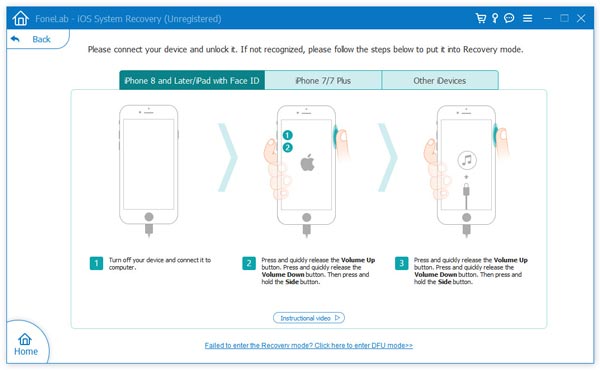
3. darbība. Tagad iPad ir jāstartē DFU režīmā. iPad startēšanas metode DFU režīmā ir līdzīga iPhone startēšanas metodei. Tādēļ ievērojiet tālāk redzamajā ekrānuzņēmumā sniegtos norādījumus.
4. darbība. Tagad atgriezieties datorā. Pirms noklikšķināšanas uz “Apstiprināt” ievadiet sava iPad modeļa numuru un tā programmaparatūras informāciju. Process ilgs dažas minūtes, tāpēc, lūdzu, esiet pacietīgi.
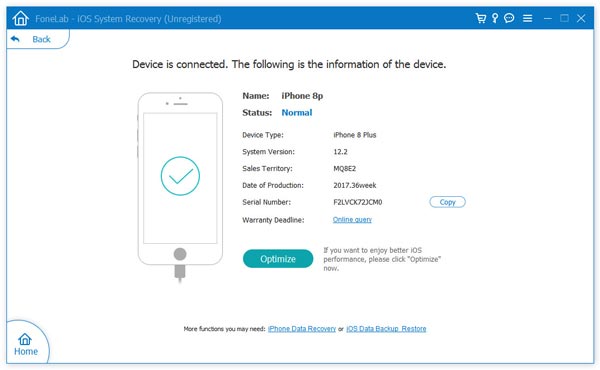
5. darbība. Pēc tam programmatūra sāks labot jūsu ierīci. Kad tas būs izdarīts, jūsu iPad tiks palaists normāli.
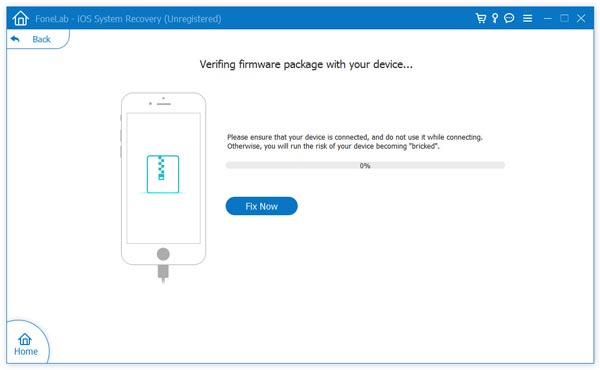
Mēs ceram, ka iepriekš minētie risinājumi palīdzēs jums atrisināt problēmu, ka iPad neieslēdzas.
Bezmaksas lejupielāde Bezmaksas lejupielāde
Cik noderīgs bija šis ieraksts?
Noklikšķiniet uz zvaigznītes, lai to novērtētu!
Vidējais vērtējums / 5. Balsu skaitīšana:



