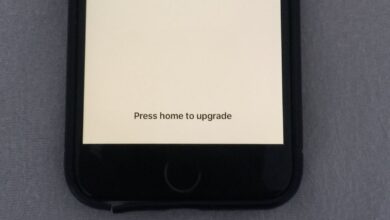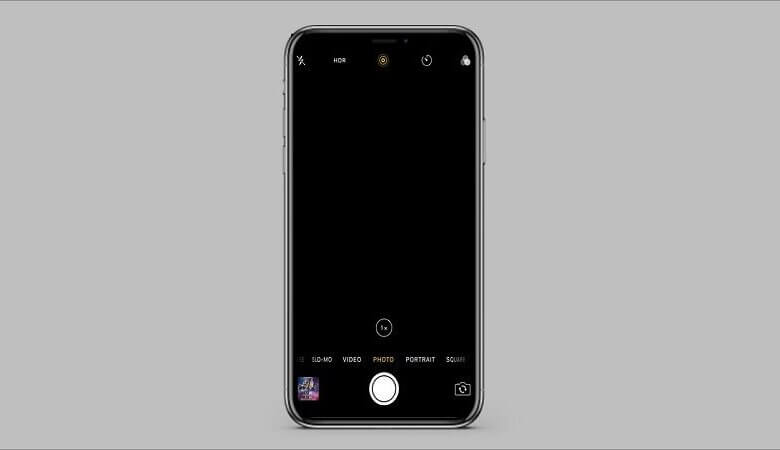
“Palīgā! Mana iPhone 16 Pro Max kamera pēkšņi nedarbojas; kameras ekrāns kļūst melns, un tā vispār nedarbojas. Ko man darīt? Vai ir kāds, kas var palīdzēt? Liels paldies!”
iPhone kameras melnais ekrāns ir izplatīta problēma. Kā mēs visi zinām, iPhone kamera, iespējams, ir vissvarīgākā sastāvdaļa lielākajai daļai lietotāju. Īpaši sociālo mediju lietotājiem, kuri pavada daudzas stundas Facebook, Instagram vai Snapchat. Ņemot to vērā, mēs sniegsim dažus risinājumus iPhone kameras melnā ekrāna problēmas novēršanai.
1. daļa: Galvenie padomi, kā novērst iPhone kameras melnā ekrāna problēmu
1. risinājums: stingri aizveriet kameras lietotni. Vienkārši divreiz pieskarieties sākuma pogai un pavelciet uz augšu kameras saskarnē, lai aizvērtu lietotni.
2. risinājums: pārslēdzieties uz priekšējo kameru, pieskaroties kameras ikonai. To pašu var darīt arī tad, ja jūsu iPhone priekšējā kamera nedarbojas. Pēc pārslēgšanās atpakaļ uz iepriekšējo kameru, visticamāk, jūs varēsiet atrisināt šo problēmu.
3. risinājums: izslēdziet balss pārraides funkciju. Tā varētu būt iOS kļūme, kas dažkārt var izraisīt iPhone kameras darbības traucējumus. Lai to novērstu, vienkārši dodieties uz tālruņa Iestatījumi > Vispārīgi > Pieejamība un izslēdziet funkciju “VoiceOver”. Pagaidiet brīdi un vēlreiz palaidiet kameras lietotni.
4. risinājums: restartējiet savu iPhone, dažas sekundes nospiežot ierīces ieslēgšanas/izslēgšanas pogu. Ekrānā tiks parādīts ieslēgšanas/izslēgšanas slīdnis. Pabīdiet to vienreiz un izslēdziet ierīci. Pēc tam uzgaidiet vismaz 30 sekundes, pirms vēlreiz nospiežat ieslēgšanas/izslēgšanas pogu un ieslēdzat ierīci.
5. risinājums: atjauniniet iOS ierīci uz stabilu versiju. Vienkārši atbloķējiet ierīci un dodieties uz sadaļu Iestatījumi > Vispārīgi > Programmatūras atjaunināšana. Šeit varat skatīt jaunāko pieejamo iOS versiju. Nospiediet pogu Atjaunināt un lejupielādēt vai instalēt tūlīt, lai jauninātu ierīces iOS uz stabilu versiju.
6. risinājums: atiestatiet visus saglabātos iestatījumus. Tagad atbloķējiet ierīci, pēc tam dodieties uz Iestatījumi > Vispārīgi > Atiestatīt un pieskarieties opcijai Atiestatīt visus iestatījumus. Tagad apstipriniet savu izvēli, norādot ierīces piekļuves kodu.
7. risinājums: pilnībā atiestatiet iPhone. Ja 6. risinājums nepalīdz, iespējams, būs jāatjauno ierīce, dzēšot visus datus un saglabātos iestatījumus. Atveriet ierīces sadaļu Iestatījumi > Vispārīgi > Atiestatīt un pieskarieties vienumam Dzēst visu saturu un iestatījumus. Jums būs jāapstiprina sava izvēle, ievadot ierīces piekļuves kodu. Vēlāk jūsu iPhone tiks restartēts ar rūpnīcas iestatījumiem, un iPhone kamera darbosies normāli.
2. daļa: Kā novērst iPhone kameras melnā ekrāna problēmu, nezaudējot datus
Ja nevēlaties zaudēt svarīgos datus, varat izmēģināt iOS sistēmas atkopšanu, kas nemainīs jūsu datus un garantē drošu atkopšanu.
iOS sistēmas atkopšana ir efektīvs risinājums iPhone kameras melnā ekrāna problēmas novēršanai, ko izraisa sistēmas kļūmes vai programmatūras kļūdas. Tas droši atjauno iOS sistēmu, neizdzēšot datus, tādējādi palīdzot kamerai atkal darboties normāli. Izmantojot tā lietotājam draudzīgo saskarni, melnā ekrāna problēmu var atrisināt tikai ar dažiem klikšķiem — nav nepieciešamas tehniskas prasmes. Rīks atbalsta visus iPhone modeļus, tostarp jaunāko iPhone 17/17 Pro/17 Pro Max, un darbojas ar iOS 18 un iOS 26. Neatkarīgi no tā, vai problēma rodas pēc atjaunināšanas vai negaidīti, iOS sistēmas atkopšana nodrošina ātru, drošu un uzticamu veidu, kā atjaunot iPhone kameras veiktspēju un kopējo sistēmas stabilitāti. Vienkārši izpildiet tālāk norādītās darbības, lai to izdarītu.
Bezmaksas lejupielāde Bezmaksas lejupielāde
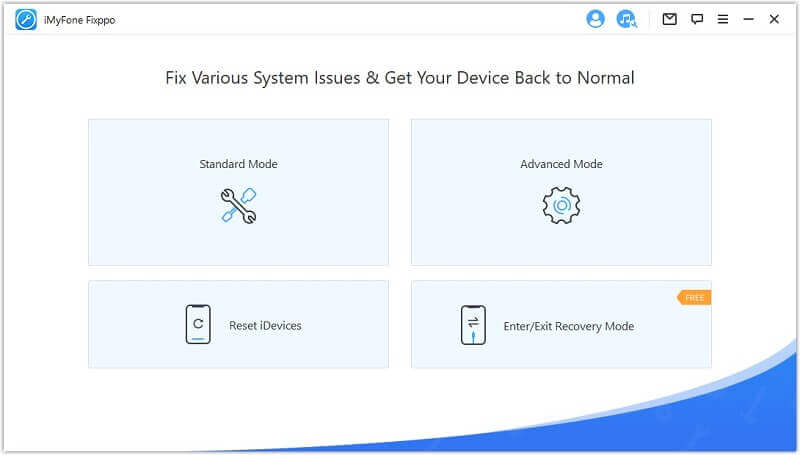
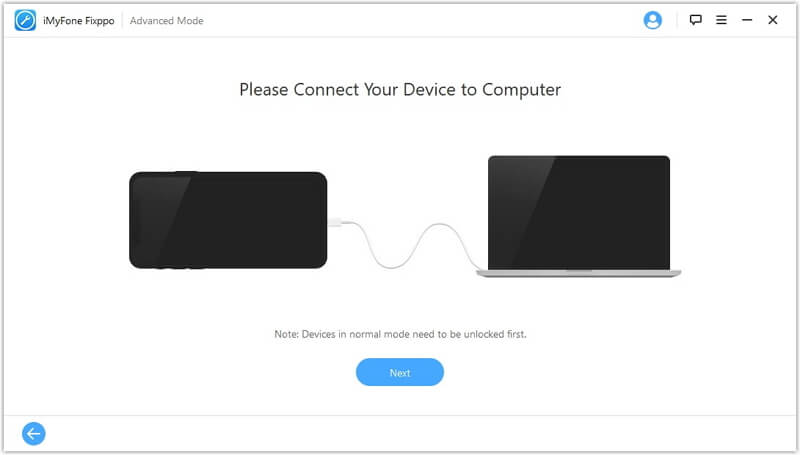
1. darbība. Vispirms lejupielādējiet un palaidiet iOS sistēmas atkopšanas programmu savā datorā un pievienojiet tam savu iPhone. Pēc tam nospiediet “Standarta režīms”.
2. darbība. Pēc tam programmatūra atpazīs jūsu ierīci, tāpēc, lai turpinātu, jums tikai jānospiež poga Sākt.
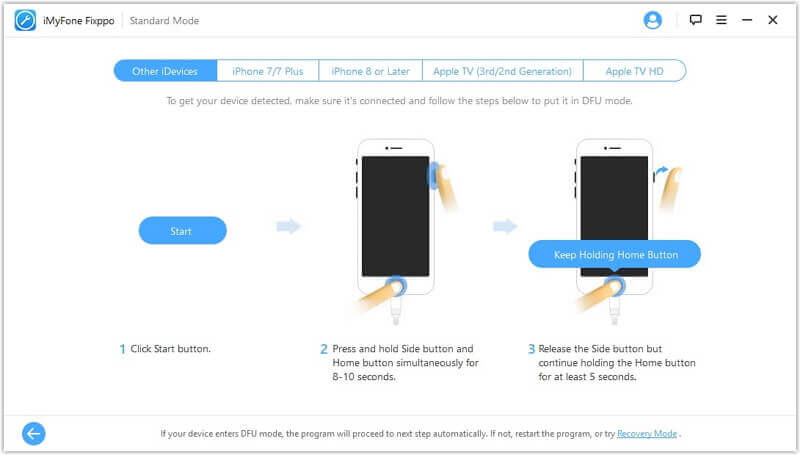
3. darbība. Tagad palaidiet ierīci DFU režīmā, nospiežot ieslēgšanas/izslēgšanas un sākuma pogu. Pēc 10 sekundēm atlaidiet tikai ieslēgšanas/izslēgšanas pogu un, kad parādās DFU ekrāns, atlaidiet sākuma pogu.
4. darbība. Lai novērstu šo problēmu, pirms pieskaršanās pogai “Apstiprināt” ir jāaizpilda pareiza detalizēta informācija par savu iPhone.
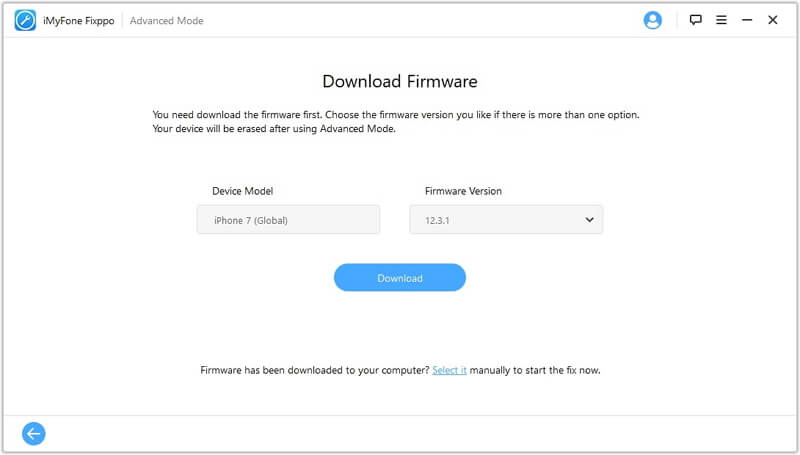
5. darbība. Kad lejupielāde ir pabeigta, noklikšķiniet uz “Labot tūlīt”. Pēc tam programma sāks labot iPhone. Vēlāk varat restartēt iPhone, lai pārliecinātos, ka iPhone kameras melnā ekrāna problēma jau ir atrisināta, un atkal varat uzņemt daudz fantastisku fotoattēlu.

Vienkārši izmēģiniet iepriekš minētos risinājumus paši un, lūdzu, atstājiet savus komentārus, pastāstiet mums, kurš no tiem ir vispieejamākais.
Bezmaksas lejupielāde Bezmaksas lejupielāde
Cik noderīgs bija šis ieraksts?
Noklikšķiniet uz zvaigznītes, lai to novērtētu!
Vidējais vērtējums / 5. Balsu skaitīšana: