
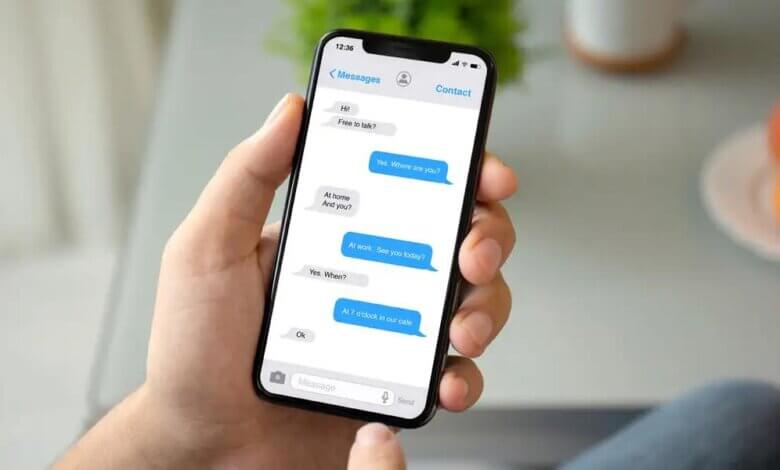
Es bieži rakstu īsziņas kolēģiem, saņemu failus un saglabāju tos savā iPhone tālrunī, kamēr braucu uz darbu. Dažreiz man nav laika dublēt datus datorā. Nesen atklāju, ka daži svarīgi iMessage ziņojumi ir pazuduši! Es pat nezinu, kāpēc. Es meklēju veidus, kā atgūt izdzēstos iMessage ziņojumus.
iPhone datu atgūšana piedāvā trīs atkopšanas režīmus, lai risinātu šīs situācijas. Varat atgūt izdzēstos iMessage ziņojumus tieši no sava iPhone vai atgūt iepriekšējos datus, iegūstot iTunes/iCloud dublējumu.
Lejupielādējiet bezmaksas izmēģinājuma versiju zemāk, lai izmēģinātu!
Bezmaksas lejupielāde Bezmaksas lejupielāde
1. risinājums: Kā tieši atgūt izdzēstos iMessage no iPhone
1. darbība: pievienojiet iPhone datoram un skenējiet datus
Lejupielādējiet un instalējiet programmatūru un palaidiet to savā datorā. Pēc tam pievienojiet savu iPhone datoram. Kad ierīce ir pievienota, logā noklikšķiniet uz “Atgūt no iOS ierīces”.


2. darbība. Priekšskatiet un selektīvi atjaunojiet iMessages
Kad skenēšanas process ir pabeigts, visi jūsu iPhone dati tiks izgūti un parādīti zemāk esošajā logā. Loga kreisajā rūtī programma nodrošina kompaktu kategoriju opciju attēlojumu, lai lietotāji varētu atrast sakārtotu saturu. Priekšskatiet iMessage saturu un pēc tam atzīmējiet nepieciešamos vienumus un atjaunojiet tos, noklikšķinot uz “Atgūt”.

Piezīme. Lai viegli atrastu pazaudētos datus, varat pabīdīt pogu loga augšdaļā, lai tiktu rādīti tikai izdzēstie vienumi.
2. risinājums: Kā atgūt iMessage no iTunes dublējuma
Ja esat izmantojis iTunes datorā vai Mac datorā un sinhronizējis iMessage ziņojumus ar savu iPhone, varat atgūt datus no iTunes dublējuma. Ir divi veidi: tieši atgūt visu iTunes failu vai selektīvi iegūt datus no iTunes dublējuma, izmantojot programmatūru.
Datu atjaunošana, izmantojot iTunes, ir bez maksas. Taču ir vērts atzīmēt, ka visi iTunes dati tiks pārsūtīti uz jūsu iPhone, un esošie dati jūsu iPhone tiks dzēsti vai pārrakstīti. Salīdzinājumam, izmantojot iPhone datu atgūšana datu izgūšana būs drošāka, jo tā atbalsta selektīvu atkopšanu un jūsu iPhone dati netiks pārrakstīti.
Bezmaksas lejupielāde Bezmaksas lejupielāde
Šeit ir pamācība par to, kā izmantot šo programmatūru, lai iegūtu datus no iTunes dublējuma failiem.
1. darbība. Izvēlieties atkopšanas režīmu un skenējiet iTunes, lai atrastu datus
Pēc programmas instalēšanas un palaišanas jums tiks piedāvāti vairāki atkopšanas režīmi. Izvēlieties “Atgūt”. Tagad logā būs redzami vairāki iTunes dublējuma faili. Izvēlieties savam iPhone paredzēto failu un noklikšķiniet uz “Sākt skenēšanu”, lai skenētu dublējuma failu un iegūtu visus datus, tostarp trūkstošos.

2. darbība: priekšskatiet un atgūstiet izdzēstos iMessage ziņojumus
Tagad logā varat redzēt visu sava iPhone saturu. Loga kreisajā rūtī esošo kategoriju opciju sarakstā izvēlieties “iMessages”, priekšskatiet un atgūstiet izdzēstās piezīmes.

3. risinājums: Kā atgūt izdzēstos iMessage ziņojumus no iCloud dublējuma
Lai atgūtu zaudētos iMessage ziņojumus no iCloud, vispirms ir jāizveido esošo datu dublējums savā iPhone tālrunī, jo, izmantojot šo metodi, visi iCloud failu dati tiks importēti jūsu iPhone tālrunī. Ir diezgan neērti atgūt visus datus, tostarp kaut ko nederīgu. Tāpēc, lai selektīvi atgūtu zaudētos datus, ir vērts izmēģināt iPhone Data Recovery.
Bezmaksas lejupielāde Bezmaksas lejupielāde
Šeit ir pamācība par to, kā izmantot šo programmatūru, lai izgūtu iMessages no iCloud dublējuma.
1. darbība. Palaidiet programmu un piesakieties savā iCloud kontā
Palaidiet datu atkopšanas programmu savā datorā un galvenajā izvēlnes joslā pārslēdzieties uz atkopšanas režīmu “Atkopt”. Pēc tam ievadiet savu Apple ID un paroli, lai pieteiktos savā iCloud kontā.

2. darbība. Lejupielādējiet iCloud dublējuma failu un skenējiet iCloud dublējumu, lai iegūtu datus
Pēc pieteikšanās iCloud, programmatūra automātiski parādīs visus jūsu dublējuma failus logā. Izvēlieties to, kuru vēlaties atgūt, un noklikšķiniet uz Lejupielādēt.


3. darbība. Priekšskatiet un atgūstiet izdzēstos iMessage ziņojumus no iCloud
Tagad varat redzēt, ka programmatūra nodrošina kompaktu kategoriju opciju attēlojumu, lai piekļūtu dažādiem sakārtotiem vienumiem. Noklikšķiniet uz opcijas “iMessage” un priekšskatiet ziņojumu saturu. Izvēlieties vajadzīgos ziņojumus un noklikšķiniet uz “Atgūt”. Tas arī viss. Jūs esat selektīvi atjaunojis savus iMessage ziņojumus.

Papildus iMessage ir gandrīz 17 datu veidi, piemēram, fotoattēli, videoklipi, kontakti, piezīmes, zvanu žurnāli, balss pasta ziņojumi, balss piezīmes, kalendāri, atgādinājumi utt. iPhone datu atgūšana var atgūt.
Bezmaksas lejupielāde Bezmaksas lejupielāde
Cik noderīgs bija šis ieraksts?
Noklikšķiniet uz zvaigznītes, lai to novērtētu!
Vidējais vērtējums / 5. Balsu skaitīšana:




