Instagram ir pasaulē populārākā fotoattēlu koplietošanas sociālā tīkla lietotne, ko katru dienu izmanto miljoniem cilvēku, lai dalītos mirkļos, paustu radošumu un uzturētu saikni ar draugiem, ģimeni un kopienām visā pasaulē. Tas, kas sākās kā vienkārša platforma filtrētu fotoattēlu publicēšanai, ir attīstījies par spēcīgu personīgās izpausmes, ietekmētāju mārketinga un digitālās stāstniecības centru. Instagram ir patiesi no jauna definējis veidu, kā cilvēki mijiedarbojas ar vizuālo saturu, piedāvājot tādas funkcijas kā stāsti, video klipi, tiešas ziņas un IG Live, kas ļauj lietotājiem iesaistīties visu diennakti.
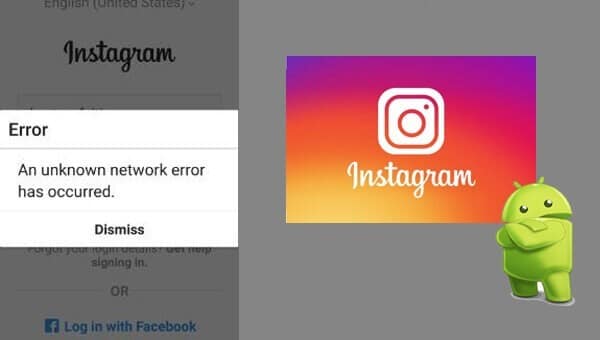
Tomēr, tāpat kā jebkura cita lietotne, arī Instagram nav pasargāts no tehniskām problēmām. Viena no nepatīkamākajām problēmām, ar ko lietotāji laiku pa laikam saskaras, ir ziņojums “Radusies nezināma tīkla kļūda”. Šī kļūda bieži parādās bez brīdinājuma, parasti mēģinot pieteikties vai atsvaidzināt savu plūsmu, un var pilnībā bloķēt piekļuvi jūsu kontam. Tā ir neskaidra, nelietderīga un liek lietotājiem brīnīties, kas nogāja greizi — vai tas bija jūsu interneta savienojums, Instagram serveri vai kaut kas pavisam cits? Ja nesen esat saskāries ar šo kļūdu, neuztraucieties — jūs neesat viens, un noteikti esat īstajā vietā. Šajā ceļvedī mēs jūs iepazīstināsim ar šīs problēmas iespējamiem cēloņiem un sniegsim praktiskus, soli pa solim sniegtus risinājumus, lai Instagram atkal darbotos nevainojami.
Šeit es aprakstīšu dažas metodes, kā novērst Instagram kļūdu. "Radusies nezināma tīkla kļūda".
Nesecini, ka šo kļūdu nevari novērst, tikai izmēģinot vienu metodi. Iesaku izmēģināt visas metodes, ja vien problēma netiek novērsta. Turklāt dažādiem cilvēkiem ir palīdzējušas dažādas metodes.
8 veidi, kā novērst Instagram kļūdu “Radusies nezināma tīkla kļūda”.
1. metode: restartējiet ierīci
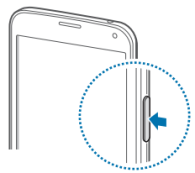
Dažreiz problēmu var atrisināt, vienkārši restartējot ierīci. Tāpēc kāpēc gan neizmēģināt šo vienu reizi? Lai restartētu ierīci:
- Atbloķējiet ierīču ekrānus.
- Nospiediet un turiet “ Jauda ” pogu, līdz parādās izvēlne.
- Atlasīt “Izslēgt barošanu” .
- Pagaidiet, līdz ierīce izslēdzas.
- Pagaidiet 10 sekundes , pēc tam nospiediet un turiet nospiestu pogu “Barošana”, lai ierīci atkal ieslēgtu IESLĒGTS .
- Pēc tam mēģiniet vēlreiz izveidot savienojumu ar lietotni. Tas varētu atrisināt jūsu kļūdas problēmu.
2. metode: pārbaudiet interneta savienojumu
Daudzkārt ir konstatēts, ka kļūda rodas Wi-Fi problēmas dēļ. Pārliecinieties, vai jūsu interneta savienojums darbojas pareizi un vai tam ir labs ātrums, jo daudzi lietotāji ir atklājuši, ka kļūdu izraisa lēns internets savienojumu. Varat arī mēģināt pārslēgt interneta savienojumu no Wi-Fi uz mobilajiem datiem un otrādi, mēģiniet restartēt savienojumu (varat to arī izslēgt un pēc tam ieslēgt), kas daudziem lietotājiem ir palīdzējis. Ja kļūda joprojām pastāv, mēģiniet atvērt lietotni, izmantojot citu interneta savienojumu.
Piezīme Ja ir izveidots savienojums ar Wi-Fi, ieteicams restartēt maršrutētāju. Vienkārši izslēdziet maršrutētāju, lai 5 minūtes un ieslēdz to vēlreiz. Tam vajadzētu novērst kļūdu. (Ja problēma ir saistīta ar Wi-Fi/maršrutētāju)
3. metode: notīriet lietotnes kešatmiņu un datus
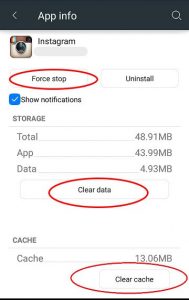
Lietotnes kešatmiņa un dati var būt bojāti, tāpēc mēs redzam kļūdas. Kešatmiņas un datu notīrīšana var novērst kļūdu. Tāpēc mēģināsim notīrīt lietotnes kešatmiņu un datus. Vienkārši izpildiet darbības, lai notīrītu kešatmiņu un datus.

Labākā tālruņa izsekošanas lietotne
Izspiego Facebook, WhatsApp, Instagram, Snapchat, LINE, Telegram, Tinder un citas sociālo mediju lietotnes, pat nezinot; Viegli izsekojiet GPS atrašanās vietu, īsziņas, kontaktpersonas, zvanu žurnālus un citus datus! 100% droši!
- Dodieties uz Iestatījumi > Dodieties uz Lietojumprogrammas iestatījumi (Dažās ierīcēs lietojumprogrammu iestatījumi tiek saukti par lietotnēm).
- Dodieties uz Visi lietotnes > Atrodiet Instagram > Notīrīt Kešatmiņa un Dati
- Kad viss ir nokārtots, tālāk jums ir nepieciešams piespiedu apturēšana pieteikumu.
Kešatmiņas un datu notīrīšanai vajadzētu novērst problēmu. Ja kļūda joprojām tiek rādīta, pārejiet pie nākamās darbības.
4. metode: pārbaudiet datumu un laiku
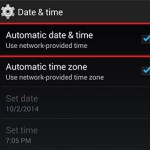
Daudzos gadījumos ir konstatēts, ka kļūme ir radusies, jo nepareizs datums un laiks Tāpēc pārliecinieties, vai jums ir pašreizējais datums un laiks. Tālāk ir sniegts arī papildu padoms. Varat to ievērot, ja jūsu datums un laiks ir pareizi.
- Dodieties uz Iestatījumi > Datums un laiks
- Iespējot Automātiska Datums un laiks.
Tagad pārbaudiet lietotni. Ja saņemat to pašu kļūdu, izmēģiniet arī tālāk norādītās darbības.
- Iestatiet ierīci uz rokasgrāmata un iestatiet gadu uz 4 gadiem nākotnē, pēc tam atveriet lietotni.
- Kad lietotne tiek atvērta bez kļūdas
- Atgriezieties pie laika iestatījumiem un atiestatiet uz Automātiska
5. metode: VPN vai starpniekservera pakalpojumu atspējošana
VPN vai starpniekservera izmantošana var traucēt Instagram spēju izveidot savienojumu ar saviem serveriem. Noteikti reģioni, IP adreses vai šifrēti maršruti var izraisīt savienojuma kļūdas, kā rezultātā rodas ziņojums “Nezināma tīkla kļūda”. Mēģiniet izslēgt VPN vai starpniekserveri un atkārtoti izveidot savienojumu, nepāradresējot datplūsmu. Daudzos gadījumos šo rīku atspējošana nekavējoties atjauno pareizu piekļuvi.
6. metode: pārbaudiet Instagram servera statusu
Dažreiz problēma nav jūsu pusē — Instagram serveros var būt darbības pārtraukumi vai apkope. Šādā gadījumā lietotāji visā pasaulē ziņo par pieteikšanās kļūmēm un tīkla kļūdām. Lai apstiprinātu darbības pārtraukumus, varat pārbaudīt tādas platformas kā Downdetector vai Instagram oficiālos atjauninājumus. Ja serveri nedarbojas, labākais risinājums ir vienkārši gaidīt, līdz Instagram atrisinās problēmu.
7. metode: atjauniniet lietotni
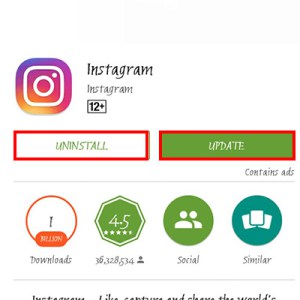
Bieži vien kļūda un daudzas citas ar lietotni saistītas problēmas tiek novērstas jaunajā/ atjaunināta versija lietotnes. Tātad, ja atjauninājums ir pieejams, jums tas jāizmanto. Daudzi lietotāji ir novērsuši savas problēmas, vienkārši atjauninot savas lietotnes.
Ja atjauninājums nav pieejams, varat atinstalēt un pēc tam atkārtoti instalēt lietotne. Tai vajadzētu novērst jūsu kļūdu.
Tātad, šīs ir dažas no metodēm, kā Kā novērst Instagram kļūdu “Radusies nezināma tīkla kļūda” Cerams, ka esat novērsis kļūdu. Informējiet mūs, kura metode jums palīdzēja.
8. metode: atiestatiet tīkla iestatījumus
Ja ierīces tīkla konfigurācija tiek bojāta, tā var bloķēt lietotņu pareizu savienojumu. Tīkla iestatījumu atiestatīšana atjauno visus Wi-Fi, mobilo datu un Bluetooth iestatījumus uz noklusējuma vērtībām. Šī darbība bieži vien novērš spītīgas savienojuma problēmas pēc tam, kad citas metodes neizdodas. Pēc atiestatīšanas atkārtoti izveidojiet savienojumu ar Wi-Fi vai datu tīklu un mēģiniet vēlreiz atvērt Instagram.
Secinājums
Problēmas “Radusies nezināma tīkla kļūda” novēršana pakalpojumā Instagram ir būtiska, lai atjaunotu vienmērīgu un nepārtrauktu sociālo mediju pieredzi. Šī kļūda bieži rodas īslaicīgu traucējumu, nestabilu savienojumu, nepareizi konfigurētu iestatījumu vai ārēju faktoru, piemēram, servera darbības pārtraukumu, dēļ. Izmantojot sistemātisku pieeju, piemēram, restartējot ierīci, atspējojot VPN pakalpojumus, pārbaudot Instagram servera statusu un atiestatot tīkla iestatījumus, varat ātri noteikt cēloni un atjaunot normālu lietotnes darbību. Šie risinājumi ne tikai risina tūlītēju problēmu, bet arī palīdz uzlabot ierīces kopējo tīkla veiktspēju, samazinot līdzīgu kļūdu rašanās iespējamību nākotnē.
Proaktīvi atjauninot lietotnes, uzturot stabilus savienojumus un izvairoties no trešo pušu tīkla rīkiem, var vēl vairāk nodrošināt Instagram efektīvu darbību. Lai gan kļūda var būt nomācoša, to parasti ir viegli novērst, veicot pareizās darbības. Kad tā ir novērsta, varat atgriezties pie savas plūsmas pārlūkošanas, satura publicēšanas, tērzēšanas ar draugiem un visu funkciju baudīšanas, kas padara Instagram par vienu no populārākajām platformām visā pasaulē.
Cik noderīgs bija šis ieraksts?
Noklikšķiniet uz zvaigznītes, lai to novērtētu!
Vidējais vērtējums / 5. Balsu skaitīšana: