
Ir dažādi veidi, kā noņemt Kindle DRM, veicot tiešsaistes meklēšanu Google. Bet vai tie ir derīgi? Līdz ar to, ka Kindle ir spiesta bez atļaujas jaunināt uz jaunāko versiju 1.30, lietas ir kļuvušas nedaudz sarežģītākas cilvēkiem, kuri vēlas noņemt Kindle DRM no saviem Kindle grāmatu pirkumiem.
Šeit ir divi 100% efektīvi veidi, kā noņemt Kindle DRM un konvertēt Kindle uz epub/pdf/azw3/docs.
Kā noņemt Kindle DRM, izmantojot “Lejupielādēt un pārsūtīt, izmantojot USB”
Ja jūsu Amazon kontā ir reģistrētas Kindle E Ink ierīces, varat izmantot šo metodi. Tā palīdz noņemt Kindle DRM aizsardzību no vecākām Kindle grāmatām un pat no jaunajām Kindle grāmatām, kas publicētas 2023. gadā.
1. metode: izmantojiet vecāku Kindle versiju datoram/Mac (1.17. versija)
( Šī metode darbojas operētājsistēmās Windows 7, 8, 10, 11 un Mac 10.12 līdz 10.14. .)
Ja izmantojat operētājsistēmu Catalina vai Big Sur, jāizmanto K4Mac 1.25+ versija. Vecākas Kindle ierīces Mac datoriem nedarbosies operētājsistēmā Catalina vai jaunākā Mac OS versijā, jo Kindle lietotnes vecākā versija ir 32 bitu, bet Catalina un jaunākām macOS versijām ir nepieciešama 64 bitu versija.
Lasīt vairāk: 100% efektīva metode Kindle DRM noņemšanai operētājsistēmās Mac Catalina un Big Sur.
Pārliecinieties, ka neizmantojat nevienu pašreizējo Kindle lietojumprogrammas versiju, jo Kfx formāta grāmatas vēl nevar atbloķēt.
Ja izmantojat jaunāko Kindle lietojumprogrammas versiju (augstāku par 1.17), lūdzu, atgriezieties pie vecākas Kindle versijas. Varat izvēlēties manuāli vai automātiski pazemināt Kindle lietojumprogrammas versiju uz vecāku versiju. Ja es būtu jūsu vietā, es izvēlētos automātiskās pazemināšanas metodi, jo tā ir daudz vienkāršāka.
Kā manuāli atgriezties pie vecākas Kindle versijas datoram/Mac?
1. darbība. Atceliet Kindle reģistrāciju datoram/Mac. Palaidiet Kindle programmu datoram un dodieties uz Rīki > Opcijas > Reģistrācija > Atcelt reģistrāciju.
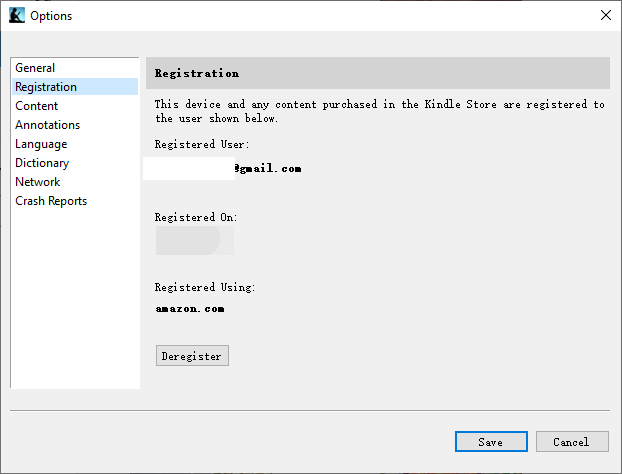
Pēc tam pārbaudiet “ Es saprotu, ka reģistrācijas anulēšana no šīs ierīces noņems visu saturu, ko esmu lejupielādējis no Kindle veikala. " un pēc tam noklikšķiniet uz "Atcelt reģistrāciju".
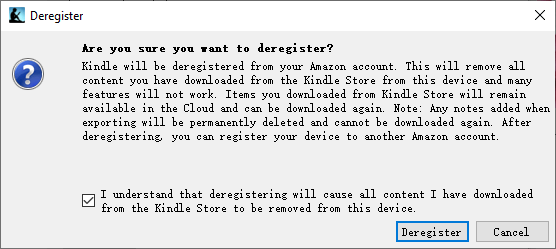
2. darbība. Atinstalējiet Kindle programmu datoram/Mac datoram.
3. darbība. Izdzēsiet Kindle datora/Mac preferences.
Windows: Izdzēsiet šo direktoriju:
C:LietotājiLietotāja vārdsDokumentiMans Kindle saturs
Mac: Izdzēsiet šo direktoriju: (Ja ir abi, lūdzu, izdzēsiet tos visus.)
/Lietotāji/Lietotājvārds/Bibliotēka/Lietojumprogrammu atbalsts/Kindle/Mans Kindle saturs
Vai
/Lietotāji/LietotājaVārds/Bibliotēka/Konteineri/com.amazon.Kindle/Dati/Bibliotēka/Lietojumprogrammu atbalsts/Kindle/Mans Kindle saturs
4. darbība. Lejupielādējiet un atkārtoti instalējiet Kindle for PC 1.17 vai Kindle for Mac 1.17.
- Lejupielādēt Kindle datoram 1.17
- Lejupielādēt Kindle operētājsistēmai Mac 1.17
5. darbība. Reģistrējiet Kindle datoram/Mac, izmantojot savu Amazon kontu.
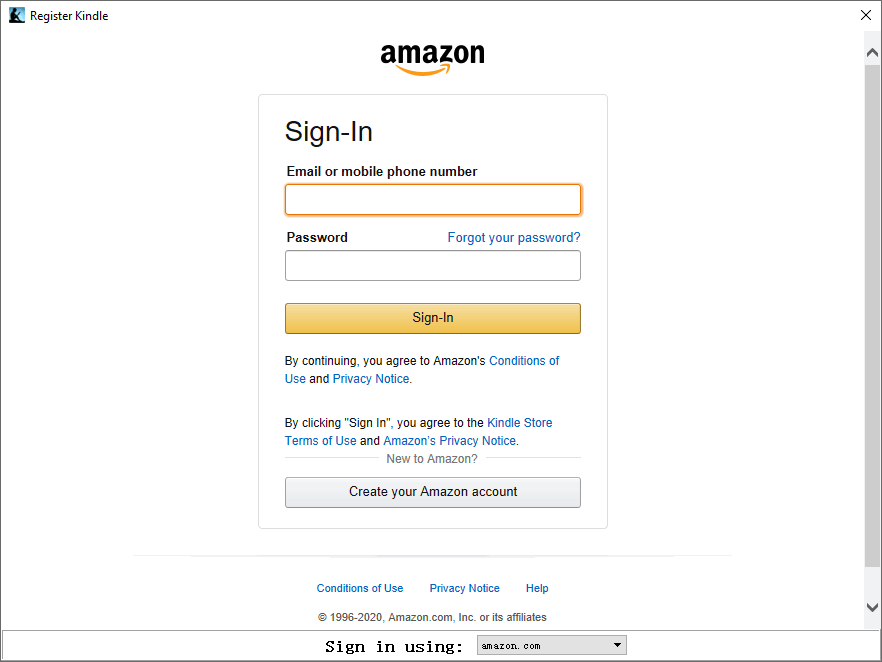
Tagad lejupielādējiet savas Kindle grāmatas, izmantojot vecāku Kindle versiju datoram/Mac. Neizmantojiet iepriekš lejupielādētos failus.
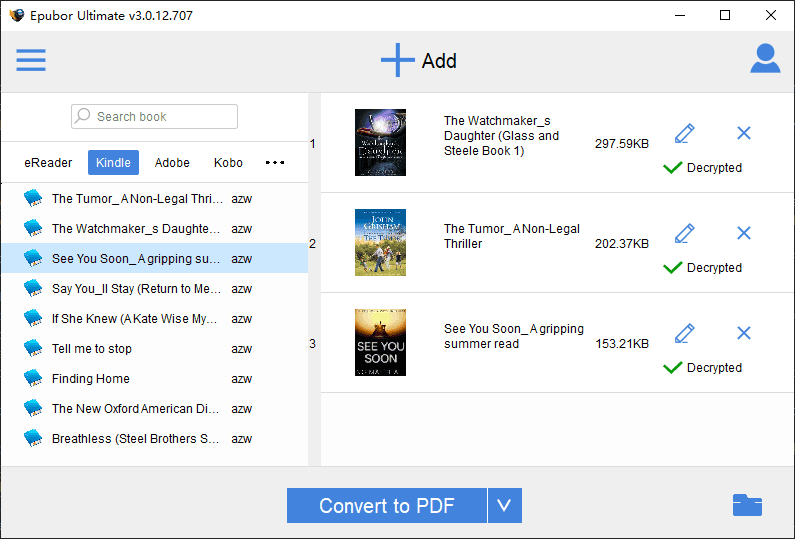
Skrien e-grāmatu pārveidotājs Velciet un nometiet Kindle grāmatas no kreisās puses uz labo paneli.
Bezmaksas lejupielāde Bezmaksas lejupielāde
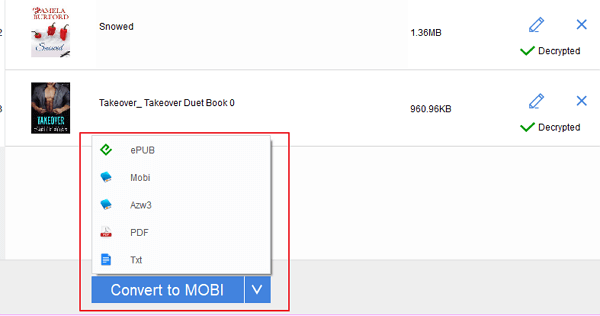
Atlasiet izvades formātu un pēc tam noklikšķiniet uz “Konvertēt uz PDF”, lai sāktu konvertēšanu.
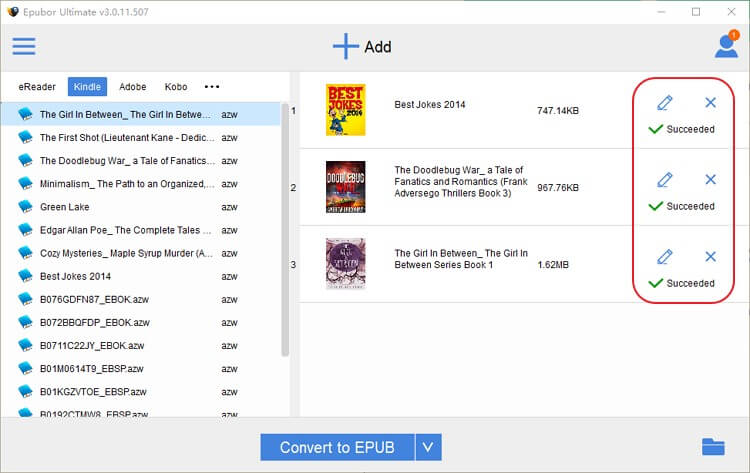
Kad tas ir pabeigts, parādīsies apaļa dzeltena atzīme. Vienkārši noklikšķiniet uz tās, lai atrastu savas konvertētās Kindle grāmatas bez DRM.
Bezmaksas lejupielāde Bezmaksas lejupielāde
2. metode. Ko darīt, ja nevaru atgriezties pie vecākas Kindle lietotnes? (Tiem, kas izmanto Mac Catalina 10.15 vai macOS Big Sur 11.1)
( Šī metode darbojas operētājsistēmās Windows 7, 8, 10, 11 un Mac 10.12, kā arī jaunākās versijās. )
Gadījumi, kad nevar atgriezties pie vecākas Kindle versijas datoram/Mac datoram
- Jūsu Mac sistēma ir atjaunināta uz Mac Catalina 10.15 vai jaunāku macOS versiju.
- Jūsu Kindle datoram/Mac ir spiests atjaunināt uz jaunāko versiju.
- Jūs nevēlaties pazemināt Kindle datoram/Mac versiju uz vecāku.
Šī metode atspējos Kindle Kfx formātu, lai jūs varētu lejupielādēt Kindle grāmatas ar vienkāršāku Kindle DRM.
Atjauninājums:
- Ja izmantojat Kindle datoram 1.35 vai jaunāku versiju, lūdzu, izmantojiet automātiskās pazemināšanas izvēlni sadaļā e-grāmatu pārveidotājs lai pazeminātu Kindle datora versiju uz 1.32.
- Ja izmantojat Kindle for Mac 1.32 vai jaunāku versiju, lūdzu, izmantojiet automātiskās pazemināšanas pogu sadaļā e-grāmatu pārveidotājs lai pazeminātu Kindle versiju Mac datoriem līdz 1.31.
Noņemt Kindle DRM no Kindle lietotnes 1.25+ (ieskaitot 1.31)
1. darbība. Izejiet no Kindle datoram/Mac.
2. darbība. Atspējojiet Kindle Kfx formātu Kindle datorā/Mac, izdzēsiet lejupielādētās Kindle grāmatas un lejupielādējiet tās vēlreiz.
Operētājsistēmā Windows:
Vienkārši palaidiet e-grāmatu pārveidotājs fonā un pēc tam lejupielādējiet savas Kindle grāmatas. Lejupielādētās Kindle grāmatas nebūs Kindle Kfx formātā.
Bezmaksas lejupielāde Bezmaksas lejupielāde
Lūdzu, ņemiet vērā, ka Kindle pārveidotāja palaišana atspējos arī Kindle Kfx e-grāmatu.
Mac datorā:
Atveriet termināli, izgrieziet un ielīmējiet tajā šo komandu un nospiediet “Enter”.
chmod -x /Applications/Kindle.app/Contents/MacOS/renderer-test

Piezīme: Tas neļauj izpildīt renderētāja testa programmu, bloķējot KFX izmantošanu.
Ja rodas kļūda saistībā ar atļauju, mēģiniet vēlreiz, izmantojot sudo:
sudo chmod -x /Applications/Kindle.app/Contents/MacOS/renderer-test
Pēc tam ievadiet paroles un nospiediet taustiņu "Enter".
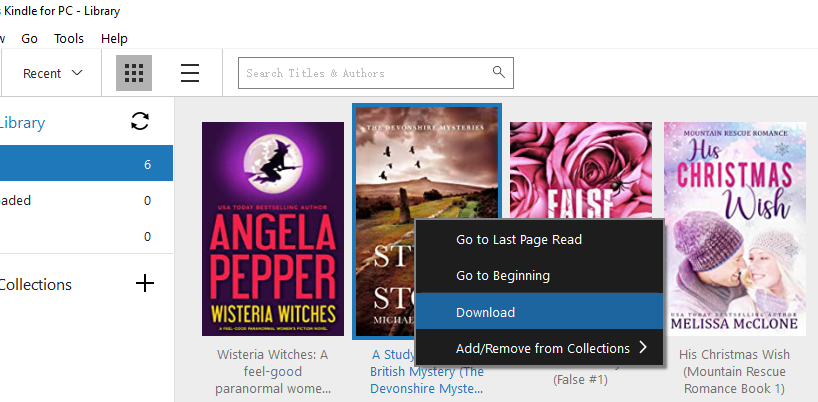
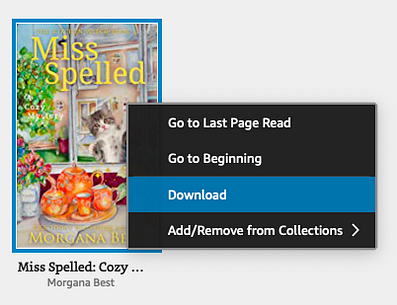
Palaidiet Kindle operētājsistēmu Mac — visas iepriekš lejupielādētās grāmatas KFX formātā vairs neatvērsies. Noņemiet iepriekš lejupielādētās Kindle grāmatas un ar peles labo pogu noklikšķiniet uz grāmatas vāka, atlasiet “Lejupielādēt” vai izmantojiet izvēļņu joslu “Fails > Lejupielādēt”, lai vēlreiz lejupielādētu savas Kindle grāmatas.
Piezīme:
Lūdzu, nelasiet/neatveriet šo grāmatu, kamēr neesat veiksmīgi noņēmuši tai DRM aizsardzību. Atverot grāmatu, tās fails ir .kcr; tādā gadījumā noņemiet to un lejupielādējiet atkārtoti, kā norādīts iepriekš, to neatverot.
3. darbība. Palaist e-grāmatu pārveidotājs Pievienojiet Kindle grāmatas labajā kolonnā.
Bezmaksas lejupielāde Bezmaksas lejupielāde
4. darbība. Pēc tam izvēlieties izvades formātu un noklikšķiniet uz “Konvertēt uz xxx”, lai konvertētu Kindle grāmatas uz epub, pdf, docx, azw3 vai Mobi formātu.
Kad esat pabeidzis, noklikšķiniet uz “Atvērt”, un jūs atradīsiet savas konvertētās Kindle grāmatas.
Bezmaksas lejupielāde Bezmaksas lejupielāde
Bieži uzdotie jautājumi par Kindle DRM noņemšanu
1. Kā salabot Kindle Mac datoram, kas negaidīti aizveras pēc šīs komandas izpildes?
Vai jūsu K4Mac 1.30 avarē ar kļūdas ziņojumu “Kindle negaidīti aizveras” katru reizi, kad to aizverat?
Tas ir tāpēc, ka esat atspējojis renderētāja testu. Ja esat lietojis chmod -x versijai 1.30 (un, iespējams, 1.29), Kindle operētājsistēmai Mac avarēs, ja mēģināsiet atvērt un lasīt grāmatu (nevis tikai to lejupielādēt).
Ja vēlaties lasīt Kindle Mac datorā, izmantojiet 1.28 vai vecāku versiju. Vai arī pēc DRM noņemšanas no Kindle grāmatām varat palaist šo komandu:
chmod +x /Applications/Kindle.app/Contents/MacOS/renderer-test
Pēc tam izdzēsiet lejupielādētās grāmatas un lejupielādējiet tās vēlreiz.
2. Vai šī metode darbojas operētājsistēmā Mac Big Sur?
Protams, šī metode darbojas gan Mac Catalina, gan Mac Big Sur. Tā darbojas pat gandrīz visās PC un Mac platformās.
3. Kā apturēt Kindle atjauninājumus datoram/Mac?
Amazon ir kļuvis agresīvs ar piespiedu automātiskajiem atjauninājumiem, pat ja preferencēs ir neatzīmēti automātiskie atjauninājumi.
1. risinājums: Sadaļā Kindle > Preferences > Atjauninājumi es noņēmu atzīmi no izvēles rūtiņas “Automātiski instalēt atjauninājumus, kad tie ir pieejami, neprasot man”.
2. risinājums:
- Mac datorā:
Lai to apietu, dodieties uz Lietotājs > Bibliotēka > Lietojumprogrammu atbalsts > Kindle mape (~/Library/Lietojumprogrammu atbalsts/Kindle mape) un nomainiet mapi “updates” ar tukšu txt failu ar nosaukumu “updates” (bez paplašinājuma).
Startēšanas laikā vienmēr tiek jautāts, vai vēlaties lejupielādēt jauno versiju. Lūdzu, vienmēr izvēlieties “Izlaist šo versiju”, un versija paliks 1.17. Pēc tam mapē “atjauninājumi” izpildiet komandu chmod -w. Tagad K4Mac katru reizi, palaižot lietotni, jautās, vai vēlaties lejupielādēt jaunu versiju, un jūs varat izvēlēties “nē”.
Manā mapē ~/Library/Application Support/Kindle nav mapes “Updates” (Atjauninājumi).
Izskatās, ka automātiskā atjaunināšana vēl nav notikusi. Jūs joprojām varat izmantot iepriekš minēto metodi, lai apturētu Kindle automātisko atjaunināšanu.
- Datorā:
Datoros, kuros tā ir instalēta vienam lietotājam, atrašanās vieta ir %LocalAppData%AmazonKindle. Lūdzu, izveidojiet tukšu teksta failu ar nosaukumu “updates” bez paplašinājuma un ievietojiet to tur.
4. Kāpēc instalēt vecāku Kindle versiju datoram/Mac?
Sākot ar Kindle lietotni 1.25+, Kindle e-grāmatas ir šifrētas ar stingrāku DRM, ko pagaidām nevar uzlauzt. Ja jūsu Kindle grāmatas ir lejupielādētas, izmantojot Kindle lietotni 1.25+, Kindle DRM nevar noņemt. Tāpēc mums ir jānoņem visas grāmatas, kas lejupielādētas no Kindle datoram/Mac 1.25+ versijas, un tās atkārtoti jālejupielādē, izmantojot vecāku Kindle datoram/Mac versiju.
Secinājums
Neatkarīgi no tā, vai izmantojat Windows vai Mac, pat Mac Big Sur, jūs varat atrast veidu, kā noņemt DRM aizsardzību no savām Kindle grāmatām. Taču jums ir jāievēro norādījumi soli pa solim.
- Ja izmantojat operētājsistēmu Windows, Kindle datora versijas pazemināšana uz vecāku versiju ir labākais veids, kā noņemt Kindle DRM.
- Ja nezināt, kā apturēt Kindle atjauninājumus, vai arī Kindle datoram/Mac ir spiests atjaunināties, jūs joprojām varat konvertēt Kindle grāmatas ar e-grāmatu pārveidotājs .
- Mac Catalina un Big Sur lietotājiem Kindle grāmatu konvertēšana PDF/epub formātā nav sarežģīts uzdevums. Vienkārši sekojiet unikālajam veidam, kā to izdarīt. Noņemiet Kindle DRM, izmantojot Kindle 1.25+ versiju .
Bezmaksas lejupielāde Bezmaksas lejupielāde
Cik noderīgs bija šis ieraksts?
Noklikšķiniet uz zvaigznītes, lai to novērtētu!
Vidējais vērtējums / 5. Balsu skaitīšana:



