
Kā zināms, Google disks ir failu glabāšanas un sinhronizācijas mākoņpakalpojuma veids, ko nodrošina Google. Tas ļauj lietotājiem saglabāt visus svarīgākos sinhronizācijas failus dažādās ierīcēs, koplietotos failus, fotoattēlus, videoklipus, lietojumprogrammas, vēstules un daudz ko citu mākonī (nodrošina Google serveri).
Bezmaksas lejupielāde Bezmaksas lejupielāde
Google disks ir tīmekļa saskarnes veids, kas piedāvā lietotnes ar bezsaistes iespējām gan Windows, gan macOS datoriem. Tas nodrošina 15 GB bezmaksas mākoņkrātuves vienam lietotājam svarīgu failu glabāšanai. Varat arī saglabāt e-pasta pielikumus Google diskā, lai tiem varētu piekļūt vēlāk.
Dažreiz, piekļūstot Google Drive-by, lietotāji saskaras ar bieži sastopamām Google diska problēmām, piemēram, piekļuves liegšanu Google diskam. Šādā situācijā viņi mēģina atrast risinājumu, kā novērst Google diska piekļuves liegšanu. Šeit, emuāra ierakstā, jūs atradīsiet risinājumu Google disku piekļuves atļaujai. Taču pirms risinājumu apspriešanas noskaidrosim iemeslu, kāpēc tiek liegta piekļuve Google diskam.
Lasīt šeit: [Vienkāršas metodes] Kā dublēt Gmail e-pastus, izmantojot uz sasniegumi?
Iemesli, kāpēc piekļuve Google diskam ir liegta
Šeit ir daži no biežākajiem iemesliem, kāpēc var tikt liegta piekļuve Google diskam:
- Faila īpašnieks neļāva jums priekšskatīt failu.
- Pierakstīšanās citā Google kontā dēļ.
- Piekļuve liegta, jo kāds ir noņēmis jūsu atļauju priekšskatīt dokumenta failu.
- Nav pareiza interneta savienojuma izveides.
- Pierakstieties ar vairākiem Google kontiem vienā ierīcē.
- Google diska faila korupcijas un bojājumu dēļ notiek darbība.
- Diemžēl esat izrakstījies no ierīces un mēģināt atvērt datus no Google diska.
- Nepareizu akreditācijas datu pievienošana, piesakoties Google diska kontā.
Šie ir iespējamie kļūdas "Piekļuve Google diskam liegta" rašanās iemesli. Vai mēs varam novērst kļūdu, izmantojot Google diska atļauju pārvaldnieku? Tagad aplūkosim labākos vienkāršos risinājumus/apvedceļus, lai novērstu kļūdu "Piekļuve Google diskam liegta".
Vienkāršas metodes, kā noņemt Google diska piekļuves liegšanas kļūdu
Ja no Google diska ir jānoņem kļūda “piekļuve Google diskam liegta”, pareizi un uzmanīgi ievērojiet šīs metodes.
1. risinājums: saņemiet lietotāju atļauju faila atvēršanai
Jums ir jāiegūst piekļuve pareizā veidā, pēc tam jāsazinās ar faila īpašnieku, lai atļautu piekļuvi. Tādēļ pareizi veiciet tālāk norādītās darbības:
- Pirmkārt, Atvērt tas Dokumenta fails noklikšķinot uz saites.
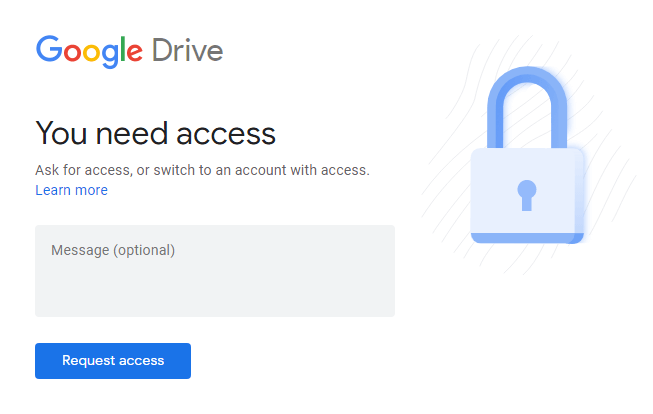
- Atļauju lapā noklikšķiniet uz Poga “Pieprasīt piekļuvi”.
- Tad īpašnieks saņēma e-pastu savā tālrunī. Gmail ID lūdzot apstiprinājumu.
- Kad viņi apstiprināt pieprasījumu, jūs saņemsiet e-pastu.
- Pēc tam jūs varat viegli piekļūt tiem.
2. risinājums: Google diska statusa pārbaude
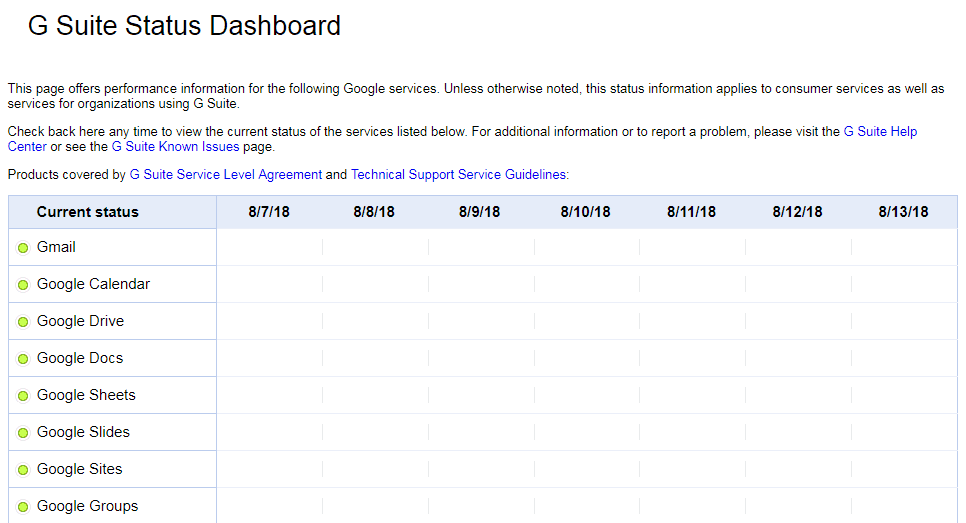
Dažreiz, tā kā Google disks nedarbojas, lietotājiem rodas kļūdas, ka piekļuve Google diskam ir liegta. Šādos gadījumos, iespējams, varēsiet piekļūt savam Google kontam. Vispirms jāpārbauda Google diska statuss un jāpārliecinās, vai G Suite pieejamo Google pakalpojumu ziņojums ir zaļš.
3. risinājums: pārslēdzieties uz jaunu pārlūkprogrammu vai ierīci
Pārslēgšanās uz jaunu pārlūkprogrammu vai ierīci var atrisināt kļūdu “Piekļuve Google diskam liegta”. Šādā gadījumā jums ir jāpiesakās savā kontā jebkurā citā pārlūkprogrammā vai ierīcē un jāpārbauda, vai Google fails darbojas pareizi. Jums ir jāpārslēdzas no Google Chrome uz Mozilla Firefox, Internet Explorer, Opera Mini vai jāizmanto citas ierīces, piemēram, mobilie tālruņi vai planšetdatori, lai piekļūtu Google dokumentu failiem. Veicot visas šīs darbības, jūs varētu atrisināt problēmu ar Google diska piekļuves liegšanu.
4. risinājums: notīriet/notīriet visus sīkfailus un kešatmiņu
Sīkfaili un kešatmiņa jūsu tīmekļa pārlūkprogrammā, izmantojot internetu, var izraisīt šo kļūdu "piekļuve liegta Google diskam". Šīs kļūdas dēļ pastāv iespēja, ka radīsies problēmas ar Google diska failu formatēšanu un ielādi. Tāpēc šādā situācijā jums regulāri jātīra visas kešatmiņas un sīkfaili, kas atrodas jūsu Google kontā. To darot, pastāv iespēja, ka varat atrisināt problēmu, kā novērst problēmu "piekļuve liegta Google diskam".
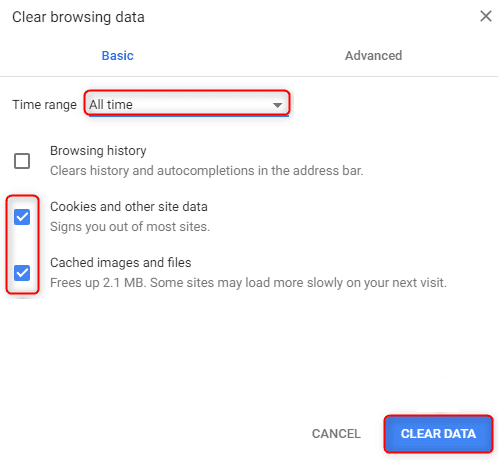
Lai notīrītu visus sīkfailus un kešatmiņu, rūpīgi veiciet tālāk norādītās darbības.
- Vispirms noklikšķiniet uz Simbols ekrāna augšējā labajā stūrī, atlasīt opciju “Vairāk rīku” un noklikšķiniet uz tās.
- Tagad, izvēlēties skaidrs datu pārlūkošanas opcijas.
- Un tad atlasīt visu laiks un noklikšķiniet uz tā.
- Šeit jums ir jāizvēlas, kešatmiņā saglabātie attēli un failus un pēc tam izvēlieties otras vietnes datus.
- Visbeidzot, noklikšķiniet uz Notīrīt datus.
5. risinājums: inkognito/privātā režīma izmantošana
Ņemot vērā dažu Google diska lietotāju atsauksmes, tīmekļa pārlūkprogramma nodrošina inkognito jeb InPrivate režīmu, kas ļauj lietotājiem piekļūt pārlūkprogrammai, neatceroties viņu darbības. Google diska izmantošana šajā inkognito/inPrivate cilnē var atrisināt problēmu, kas saistīta ar Google diska piekļuves liegumu.
Lai atvērtu inkognito režīmu pārlūkprogrammā Google Chrome, veiciet tālāk norādītās darbības.
- Palaist interneta pārlūkprogramma jūsu sistēmā.
- Tagad noklikšķiniet uz augšējā labajā augšējā stūrī uz pogas Vairāk (trīs punktu) opcija.
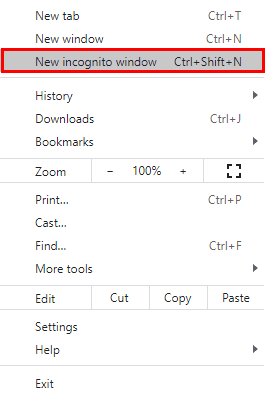
- Pēc noklikšķināšanas uz tā, atlasīt un atvērt Jauns inkognito režīma logs no nolaižamā izvēlne.
- Šeit to var atvērt arī, nospiežot taustiņu kombināciju Ctrl+Shift+N.
- Tagad, pieteikšanās uz jūsu Google kontu vietnē inkognito režīma cilne un pārbaudiet, vai tas darbojas vai nē.
6. risinājums: atspējojot Google paplašinājumus
Viens no risinājumiem, kā novērst Google diska piekļuves liegumu, ir atspējot Chrome pārlūkprogrammā esošos paplašinājumus, kas darbojas fonā. Dažādu dublējumā darbojošos paplašinājumu dēļ var rasties problēma ar Google diska piekļuves liegumu. Tātad, atspējojot to, varat novērst Google diska kļūdu.
- Atvērt tīmekļa pārlūkprogramma savā datorā.
- Kopēt un ielīmēt saite jūsu navigācijā josla: chrome://extensions , un tad turpiniet.
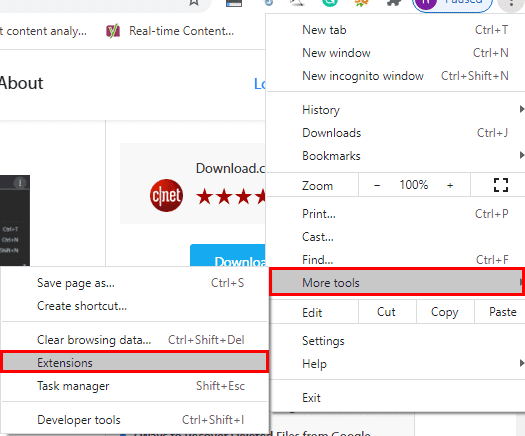
- Tagad, iekšā atverot paplašinājumu vedni, Noņemiet atzīmi no iespējotās izvēles rūtiņas, lai varētu atspējot Chrome paplašinājumu.
- Visbeidzot, jūs varat arī noņemiet paplašinājumu n, noklikšķinot uz pogas Miskaste.
7. risinājums: izrakstieties no cita Google konta no pārlūkprogrammas
Ja lietotāji vienā ierīcē izmanto citu kontu, pastāv iespēja, ka tiks parādīties kļūda “Piekļuve Google diskam liegta”, jo sistēma var apjukt par to, kam atļauts strādāt pārlūkprogrammā. Šādos apstākļos jums ir jāizrakstās no visiem dažādajiem kontiem no ierīces un jāizmanto tikai viens, lai piekļūtu Google diskam sistēmā.
Secinājums
Kļūda “Piekļuve Google diskam liegta” var būt neticami kaitinoša visiem Google dokumentu lietotājiem, īpaši, ja strādājat pie projekta vai jums ir jāuzglabā svarīgi faili, videoklipi, pielikumu dati un fotoattēli. Tādējādi, izmantojot mūsu septiņus galvenos padomus par to, kā novērst Google diska piekļuves liegšanu, jūs varēsiet savlaicīgi atgūt piekļuvi savam Google diska kontam.
Bezmaksas lejupielāde Bezmaksas lejupielāde
Cik noderīgs bija šis ieraksts?
Noklikšķiniet uz zvaigznītes, lai to novērtētu!
Vidējais vērtējums / 5. Balsu skaitīšana:




