
Vai meklējat veiksmīgus veidus, kā importēt PST failus savā Gmail kontā? Ja tā, tad esat noklikšķinājis uz pareizā ieraksta. Šajā emuāra ierakstā jūs uzzināsiet par visiem iespējamiem risinājumiem, ar kuru palīdzību varat bez problēmām eksportēt savus Outlook PST failus pakalpojumā Gmail. Tas arī atbildēs uz lietotāja jautājumu: vai pakalpojumā Gmail var atvērt PST failu?
PST ir Outlook e-pasta klienta faila formāts, un to izmanto, lai saglabātu visus Outlook e-pasta datus. Tas ir formāts, kas tiek izmantots tiešsaistē programmā Outlook, un to var viegli pārsūtīt un novērtēt no jebkuras tiešsaistes ierīces. Lai gan gan Outlook, gan Gmail ir mūsdienās populārākie e-pasta klienti. Tomēr lietotāji arvien vairāk dod priekšroku Gmail e-pasta klientam tā milzīgās lietotāju bāzes dēļ.
Bezmaksas lejupielāde Bezmaksas lejupielāde
Saskaņā ar Google datiem, visā pasaulē ir aptuveni 1,5 miljardi Gmail lietotāju, un to skaits pieaug. Gmail ir līderis serveru pārvaldībā, jo tam nav dīkstāves laika salīdzinājumā ar Outlook. Iespējams, ka abu e-pasta klientu piedāvātās funkcijas ir gandrīz vienādas, taču Gmail nodrošina lietotāju apmierinātību. Tādēļ tas mudina lietotājus meklēt veiksmīgus veidus, kā importēt PST failu Gmail kontā un pārvaldīt Outlook e-pastus Gmail kontā.
Pirms mēs pārejam pie PST failu importēšanas metodēm pakalpojumā Gmail, sapratīsim iemeslus, kas mudina lietotājus rīkoties tāpat.
Iemesli PST importēšanai pakalpojumā Gmail
Dažādiem lietotājiem ir atšķirīgas prioritātes pārejā no Outlook PST failiem uz Gmail. Taču visbiežāk minētie migrācijas iemesli ir norādīti tālāk.
- Outlook PST faili ir vairāk pakļauti bojājumiem, kā rezultātā tajos esošie dati kļūst nepieejami. Turklāt, ja šie faili tiek bojāti, jūs nevarat atvērt un skatīt savus e-pastus programmā Outlook.
- Dažreiz rodas sinhronizācijas problēma starp Exchange Server un Outlook klientu. Tas noved pie lietotāja pastkastes nepieejamības.
- Gmail piedāvā lielāku mākoņkrātuvi salīdzinājumā ar Outlook. Tā kā mūsdienās lietotāji dod priekšroku visu savu datu glabāšanai mākonī, Gmail kļūst par lietotāju galveno izvēli salīdzinājumā ar Outlook.
- PST failu apjoms turpina pieaugt, jo tajos tiek glabāts arvien vairāk datu. Turklāt šo PST failu lielais apjoms var izraisīt to bojājumus, kas pakalpojumā Gmail nav problēma.
- Salīdzinot ar MS Outlook, Gmail saskarne ir lietotājam draudzīgāka. Tādēļ lietotāji pāriet no Outlook uz Gmail, lai izmantotu ērti lietojamos Gmail pakalpojumus.
- Lielas organizācijas profesionālai saziņai dod priekšroku Gmail e-pasta klientam, tāpēc var pāriet no Outlook uz to. Tāpēc darbiniekiem nav citas izvēles kā vien veikt izmaiņas atbilstoši.
Visi iepriekš minētie iemesli liek lietotājiem importēt Outlook PST failus savā Gmail kontā. Tagad pāriesim pie veiksmīgiem veidiem, kā importēt PST failus Gmail kontā.
Kā importēt PST failus pakalpojumā Gmail?
Lai pabeigtu importēšanas uzdevumu pakalpojumā Gmail, varat izmantot tālāk norādītās manuālās metodes. Abas šīs metodes ir aprakstītas pakāpeniski.
Kā importēt PST failus pakalpojumā Gmail ar GWMMO rīku
GWMMO (Google Workspace Migration for Microsoft Outlook) rīks ir utilīta, kas ļauj lietotājiem importēt Outlook PST failus pakalpojumā Gmail, tostarp kalendārus, dienasgrāmatas, piezīmes, kontaktpersonas utt. Ja jūsu galvenais mērķis ir atrast veiksmīgus veidus, kā importēt PST failus savā Gmail kontā, šī metode ir jūsu risinājums. Izpildiet tālāk norādītās darbības, lai pabeigtu importēšanas procedūru, izmantojot šo rīku.
- Palaidiet savu pārlūkprogramma, tad ierakstiet Google Workspace migrācija programmai Microsoft Outlook un lejupielādējiet to.
- Kad tas ir uzstādīts savā sistēmā palaidiet rīku.
- Ievadiet savu e-pasta adresi un pēc tam nospiediet Turpināt lai turpinātu tālāk.
- Tagad, pierakstīties izmantojot savu Gmail paroli un noklikšķiniet uz Tālāk poga.
- Tad, GWMMO būs nepieciešamas atļaujas jūsu pieteikšanās veikšanai. Jums ir ritiniet uz leju un spiediet uz Atļaušanas ikona.
- Šeit, a apstiprinājuma ziņojums parādīsies attiecībā uz dotācija atļaujas.
- Izmantojiet nolaižamās izvēlnes opcijas jaunajā cilnē atlasiet PST faila(-u) opciju un noklikšķiniet uz Tālāk.
- Izvēlieties PST fails, kuru vēlaties importēt pakalpojumā Gmail, un nospiediet Tālāk.
- Pēc tam atzīmējiet uz migrācijas iespējas atbilstoši jūsu vajadzībām un noklikšķiniet uz Migrācijas poga.
- Tagad sāksies migrācijas process. Migrācijas ilgums ir atkarīgs no faila lieluma. izvēlēts Outlook PST fails.
- Kad process ir pabeigts, pabeigts, a uzvednes cilne parādīsies uznirstošais logs. Noklikšķiniet uz ikonas Labi, lai pabeigt.
Precīzi veicot visas iepriekš minētās darbības, varēsiet skatīt savus Outlook PST e-pasta failus savā Gmail kontā.
Kā importēt PST failus pakalpojumā Gmail, izmantojot Gmail importēšanas funkciju
Kā jūs visi zināt, gan Gmail, gan MS Outlook e-pasta klienti var izmantot IMAP un POP3 serverus e-pasta pārsūtīšanai. Tādēļ varat izmantot Gmail iebūvēto importēšanas funkciju, lai importētu Outlook PST failus savā Gmail kontā. Šī funkcija ļauj importēt arī papildu pastkastes datus, piemēram, kontaktpersonas. Šī metode papildina jūsu veiksmīgos veidus, kā importēt PST failus savā Gmail kontā. Tālāk norādītās darbības palīdzēs jums veikt pilnu importēšanas procesu.
1. darbība. Pirmkārt, Pieslēgties uz tavu Gmail konts ar savu pieteikšanās akreditācijas dati.
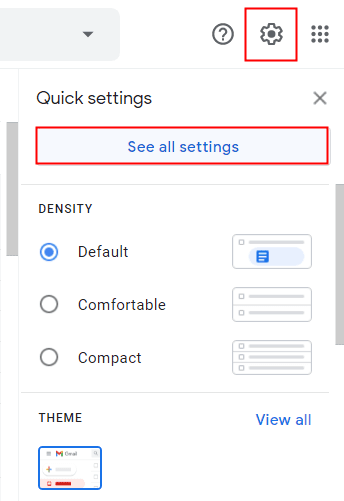
2. solis. Tagad noklikšķiniet uz Iestatījumu zobrata ikona sadaļā augšējā labajā stūrī, un izvēlēties lai skatītu visus iestatījumus.
3. darbība. Iekš Gmail iestatījumi, noklikšķiniet uz Konti un Importēšanas cilne.
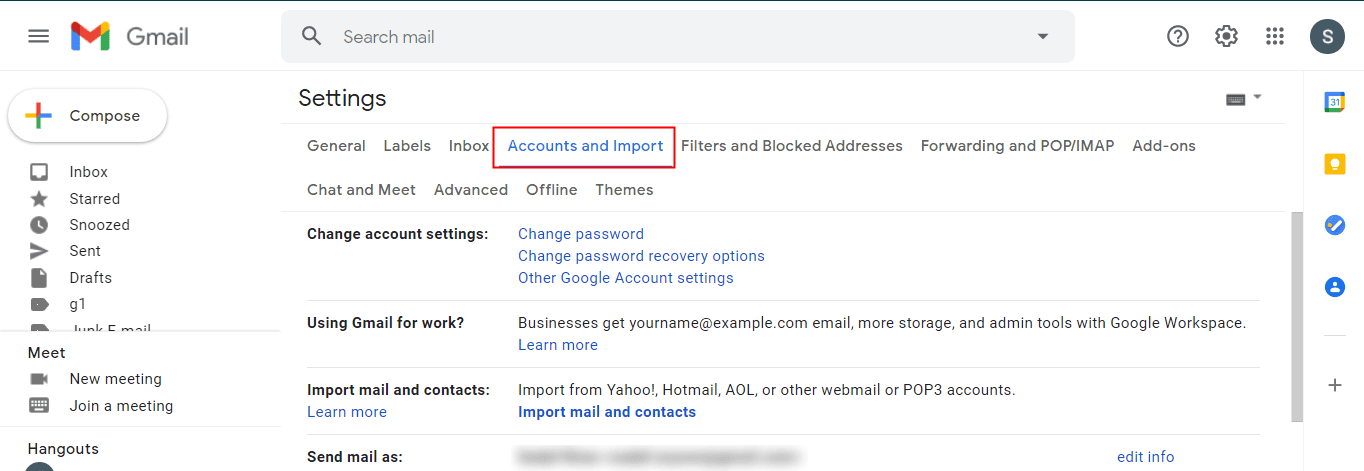
4. darbība. Pēc tam atlasiet Pasta un kontaktpersonu importēšanas opcija un izvēlieties Importēt pastu un kontaktpersonas.
5. darbība. Tagad jūs redzēsiet jauna cilne , ievadiet sava Outlook profila e-pasta adresi un noklikšķiniet uz Turpināt.
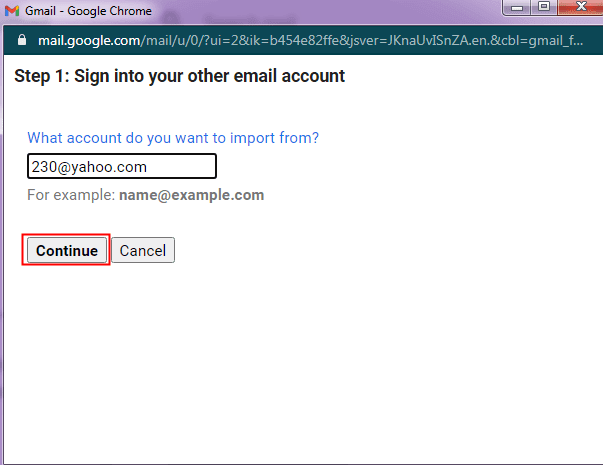
- Piesakieties savā kontā, izmantojot savu pieteikšanās ID un parole. Pēc tam nospiediet Turpināšanas ikona.
- Pēc tam prese tas Piekrišanas poga lai piešķirtu piekļuvi pieteikšanās atļaujām.
- Tagad Gmail sāks procedūru, lai pārbaudīt jūsu ID, lai iegūtu visu nepieciešamo informāciju.
- Atzīmēt vienumus, kurus vēlaties importēt no PST faila, un noklikšķiniet uz Sākt importēšanu.
- Jūs saņemsiet paziņojumu par importa inicializācija. Noklikšķiniet uz Labi poga pabeigt.
- Jūs varat redzēt statuss par PST importēšanu Gmail iestatījumos.
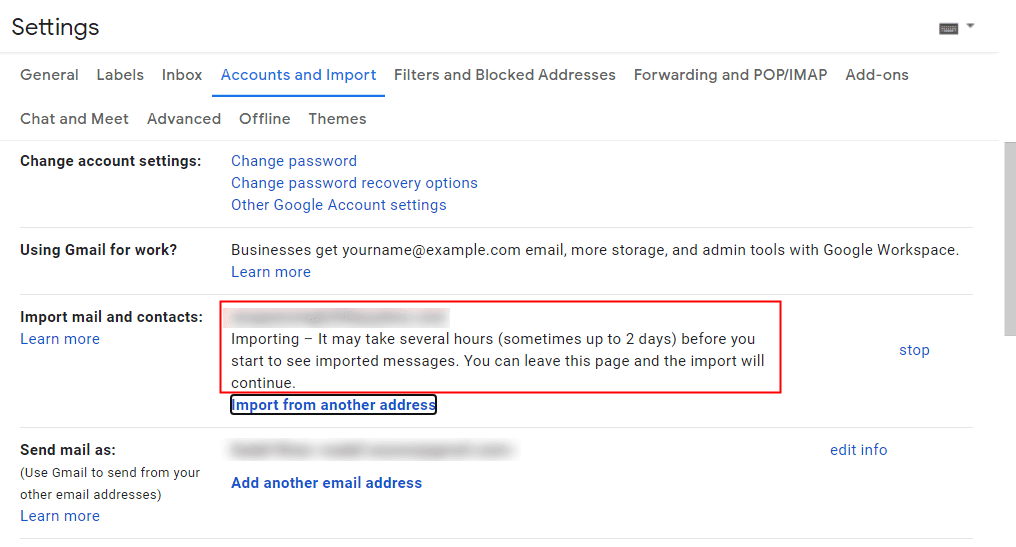
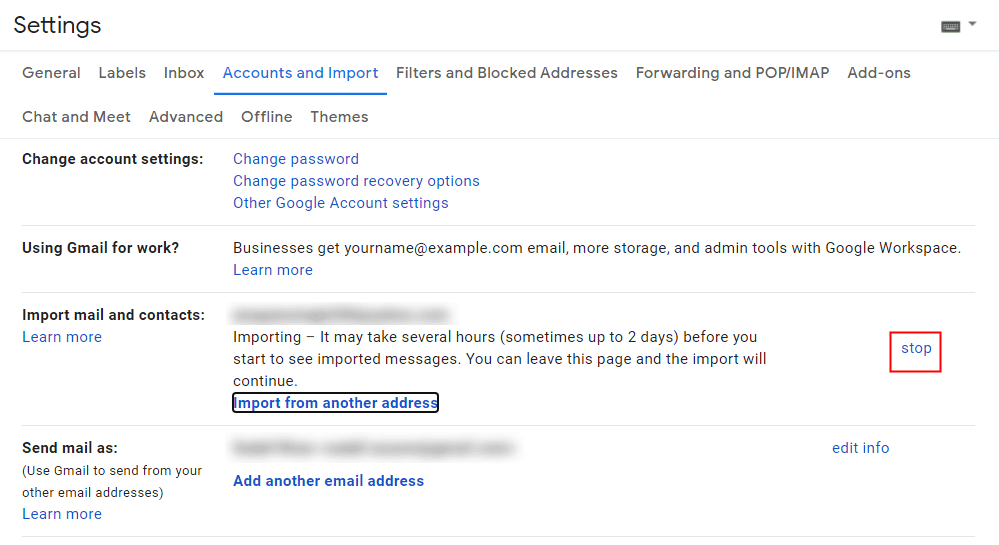
6. darbība. Visbeidzot, ja kāda iemesla dēļ nevēlaties turpināt importēšanu, migrācijas procesu varat viegli apturēt, nospiežot pogu Apturēšanas poga.
Visas iepriekš minētās metodes veicina veiksmīgu PST failu importēšanu Gmail kontā. Tās ir manuālas metodes, taču tām ir daži trūkumi, kas ierobežo to lietojamību. Tās ir ļoti laikietilpīgas, jo importēšanas process var ilgt no stundām līdz pat dienām. Turklāt tās nav piemērotas iesācējiem, jo to pareizai izpildei ir nepieciešamas zināmas tehniskas zināšanas.
Lai pārvarētu visus šos ierobežojumus, varat izvēlēties alternatīvu metodi, t.i. PST pārveidotājs Tas ir labākais rīks, lai konvertētu jūsu Outlook PST failus vairākos failu formātos, piemēram, PDF, MBOX, MHT, EML, EMLX, TXT utt. Lietotāji var PST failu pārsūtīšana uz Office 365 , Gmail, Yahoo utt. Turklāt tas var tieši un brīvi importēt PST failu uz Gmail vairumā.
Bezmaksas lejupielāde Bezmaksas lejupielāde
Secinājums
Esam snieguši jums veiksmīgus veidus, kā importēt PST failu savā Gmail kontā. Lietotāji mēdz pāriet uz Gmail no Outlook savu īpašo iemeslu dēļ. Migrācijas procedūrā varat izmantot abas manuālās metodes. Tomēr, ja rodas problēmas ar šīm metodēm, varat izvēlēties automatizētu profesionālu trešās puses PST migrācijas rīku uz Gmail. Tas bez jebkādām problēmām apmierinās jūsu migrācijas vajadzības.
Cik noderīgs bija šis ieraksts?
Noklikšķiniet uz zvaigznītes, lai to novērtētu!
Vidējais vērtējums / 5. Balsu skaitīšana:




